

Làm sao để thay đổi mật khẩu quản trị của Router ADSL

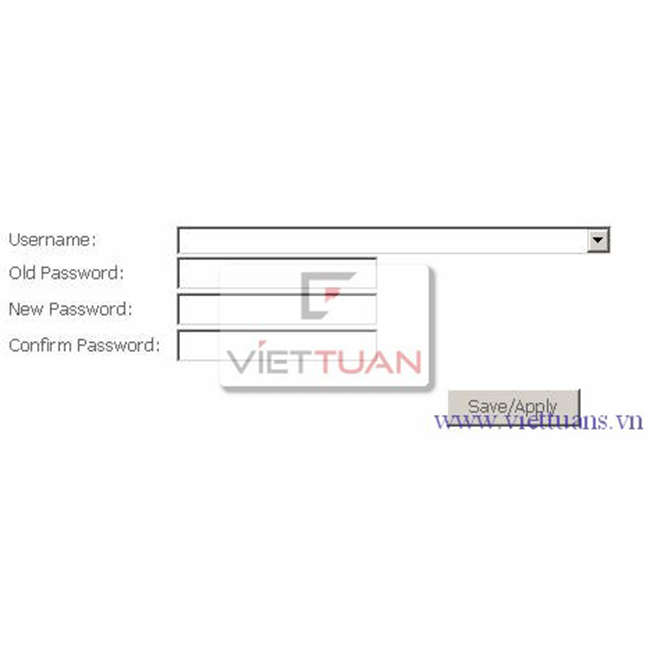
Bước 1: Mở trình duyệt web và nhập vào địa chỉ IP LAN của ADSL router -> Enter. Mặc định địa chỉ IP của router là 192.168.1.1
 Bước 2: Nhập vàotên truy cập và mật khẩu ở trang đăng nhập. Mặc định tên đăng nhập và mật khẩu đều là admin
Bước 3: Click Management -> Access Control -> Password ở bên trái, chọn tên đăng nhập của bạn và nhập vào mật khẩu cũ và mới.
Bước 4: Click Save/Apply để lưu lại cấu hình.
Dành cho TD-W8960N/TD-W8960NB/TD-W8950ND
Bước 1: Mở trình duyệt web và nhập vào địa chỉ IP LAN của ADSL router -> Enter. Mặc định địa chỉ IP của router là 192.168.1.1
Bước 2: Nhập vào tên truy cập và mật khẩu ở trang đăng nhập. Mặc định tên đăng nhập và mật khẩu đều là admin
Bước 3: Click Management -> Access Control -> Password ở bên trái, chọn tên đăng nhập của bạn và nhập vào mật khẩu cũ và mới.
Bước 4: Click Save/Apply để lưu lại cấu hình
Dành cho TD-W8961ND/TD-W8951ND/TD-W8901G/TD-W8901GB/TD-W8901G/TD-W8101G/TD-8840T/TD-8817/TD-8816
Bước 1: Mở trình duyệt web và nhập vào địa chỉ IP LAN của ADSL router -> Enter. Mặc định địa chỉ IP của router là 192.168.1.1
Bước 2: Nhập vào tên truy cập và mật khẩu ở trang đăng nhập. Mặc định tên đăng nhập và mật khẩu đều là admin
Bước 3: Click vào Maintenance -> Administrator, nhập vào mật khẩu mới
Bước 4: Click Save để lưu lại các thiết lập
CHÚ Ý:
1. Sau khi thay đổi mật khẩu, vui lòng đăng nhập vào ADSL Router với mật khẩu mới.
2. Nếu bạn quên mật khẩu mới, bạn cần phải reset ADSL router về các thiết lập mặc định

